
朝起きたらPCの電源が勝手についてる!?怪奇現象の原因と対処法【Windows11】
 lalamaya
朝、PCがついている恐怖体験
朝起きてPCの前を通ったら、なぜか電源がついている。「あれ? 昨日、消し忘れたかな?」最初はそれほど気にせず、PCの電源を切りました。
ところが翌朝。また、PCがついている……。「あれ? また消し忘れた?」そして次の日も、朝起きるとPCの電源が入っているんです。
さすがに3日も続くと、ちょっと怖くなってきました。もしかして、夜中に勝手に起動している?怪奇現象???
それとも……誰かが私のPCを遠隔操作してる???
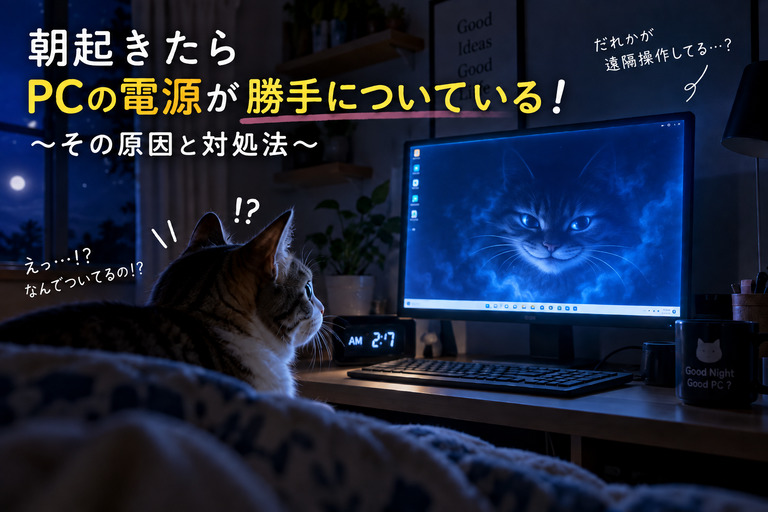
いやいや、ちょっと怖いんですけど……。
ということで今回は、「電源を切ったはずのPCが勝手に起動する原因」と、その対処法について調べてみました。
とりあえずググってみる
まずは、同じような症状がないかネットで検索してみました。すると、出てくる、出てくる。「電源を切ったはずなのに、朝になるとPCが勝手についている」Yahoo!知恵袋などにも、同じような現象に悩んでいる人がけっこういました。
「よかった、私だけじゃなかった!」……
とは思ったものの、肝心の「なぜ勝手に電源が入るのか」「どうすれば直るのか」が、いまひとつ分かりません。
原因はいくつか書かれているものの、これといった解決方法が見つからず……。さて、どうしたものか。
そこで、「こういうPCトラブルは得意でしょ~!」と言う事でgemini様に聞いてみることにしました。
勝手に電源が入る主な原因
1,Windows Updateの自動メンテナンス機能
アップデート適用後、深夜〜早朝にかけてシステムのスキャンや再起動を行う設定が有効化されることがあります。
2,Wake on LAN (WLAN) またはネットワークデバイス
ネットワークカードが通信(ルーターの定期更新など)を検知してPCを起こすケースです。
3,タスクスケジューラによるタイマー起動
セキュリティソフトやバックアップソフト、またはWindows自体のタスクが自動起動の許可をトリガーします。
ん・・・なんか、1が怪しいかな?と言う事で、対策をgeminiに聞いてみました。
対策手順
自動メンテナンスのスリープ解除をオフにする
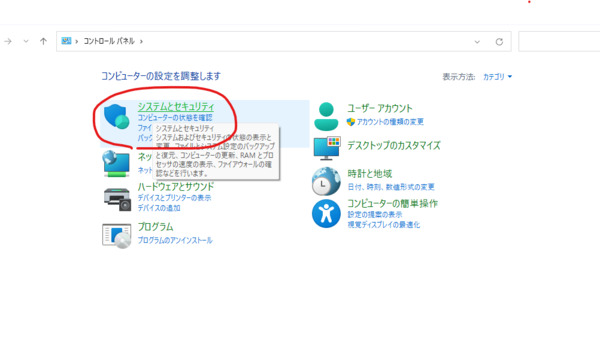
- コントロールパネル > システムとセキュリティ > セキュリティとメンテナンス を開きます。
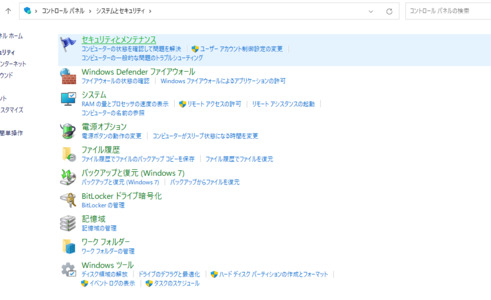
- メンテナンス の項目を展開し、「自動メンテナンスの開始」の下にある メンテナンス設定の変更 をクリック。
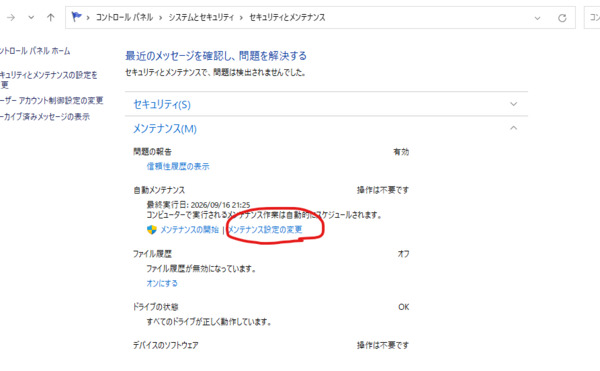
- 「スケジュールされたメンテナンスによるコンピューターのスリープ解除を許可する」のチェックを外して保存します。
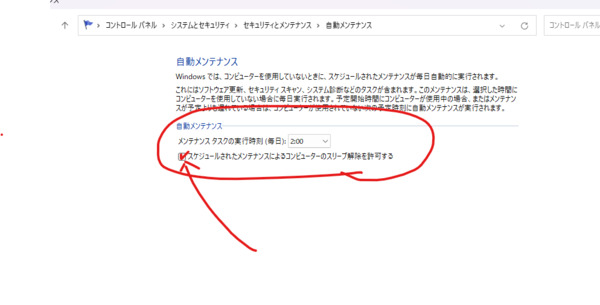
私のPCは、「自動メンテナンスによるスリープ解除」のチェックを外したところ、それ以降、勝手に電源がつくことはなくなりました~!(^^)!
無事、怪奇現象は終了です(笑)。ただし、PCが勝手に起動する原因はほかにもあるようです。
この設定を変更しても直らない場合は、下の設定もチェックしてみてください!
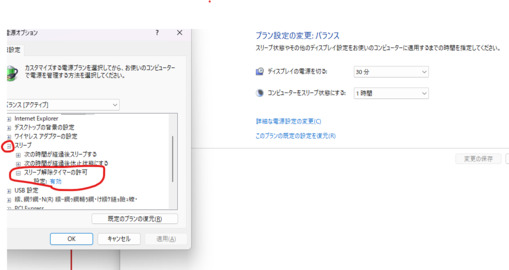
3. 電源オプションでタイマー解除を無効化する
- コントロールパネル > 電源オプション を開きます。
- 選択中のプランの プラン設定の変更 > 詳細な電源設定の変更 をクリック。
- スリープ > スリープ解除タイマーの許可 を 無効 に設定します。
原因は「自動メンテナンス」だった
Geminiに聞いてみると、PCが勝手に起動する原因はいくつかあるようです。
その中で、まず試してみたのが、
「自動メンテナンスによるスリープ解除をオフにする」という方法。
設定を変更して、その日はPCの電源を切って寝ることにしました。そして翌朝。PCがついていない!次の日も、その次の日も大丈夫。
どうやら私のPCの場合は、この設定が原因だったようです。
よかった……誰かに遠隔操作されていたわけではありませんでした(笑)。
\ 最新情報をチェック /